우선 설치 파일을 다운로드 해준다.
https://docs.docker.com/desktop/install/windows-install/
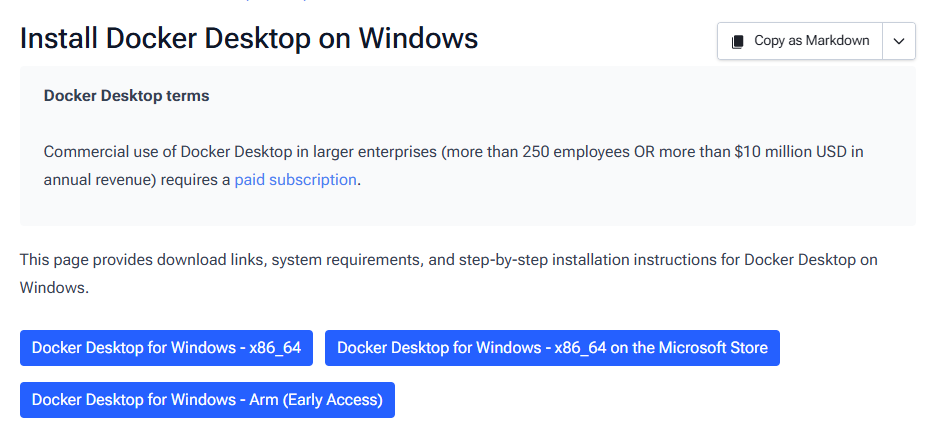
상황에 맞게 다운로드 해주자.
난 그냥 기본인거 다운 받았다.
설치를 진행하면 다음과 같은 창이 뜨게 된다.
WSL 2와 Hyper-V가 recommended로 뜨게 되는데
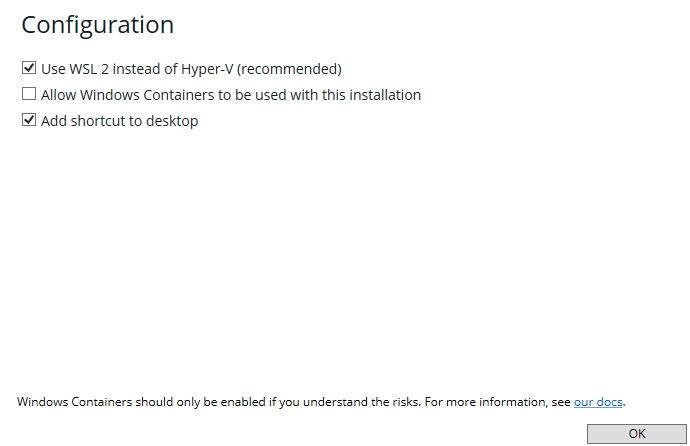
WSL 2 : 윈도우에서 리눅스를 직접 실행하게 해주는 기능이다.
Hyper-V : 마이크로소프트의 가상화 플랫폼이다.
Docker는 기본적으로 "리눅스 커널 기능"을 사용하는데, 윈도우에는 그 기능이 존재하지 않는다.
윈도우에서는 리눅스를 하나 띄워 그 안에서 Docker를 돌리기 위해 WSL 2나 Hyper-V가 필요하다.

그냥 OK 누르고 Docker를 열심히 설치해주자.
설치 완료 후 OS를 다시시작해주면

귀여운 친구들이 나온다. 그냥 무지성 Accept
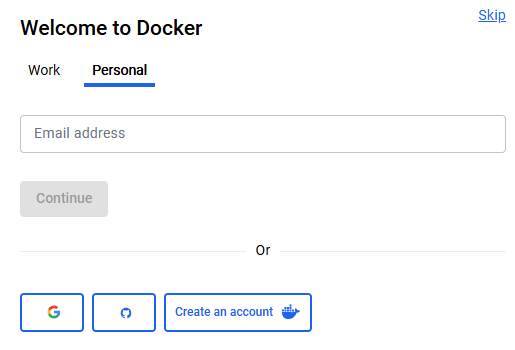
Account를 생성하라는 창이 뜨는데, 나는 회사에서 몰래 사용하는 거라 로그인 없이 그냥 진행하려 한다.
Skip 선택

우리의 자랑스러운 WSL이 업데이트가 필요하시단다.
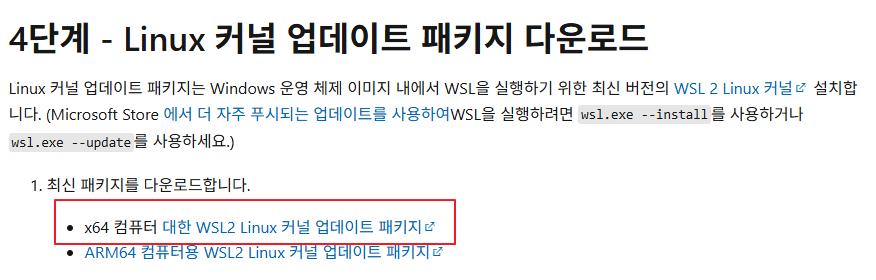
X64 컴퓨터용으로 설치한다.

설치해주자. 간단하다.
설치가 끝났으면 WSL2를 기본 버전으로 설정한다.
PowerShell 창을 열어서 다음과 같은 명령어를 입력한다.
*참고 : PowerShell을 열때는 항상 관리자 권한으로 열어주도록 하자.
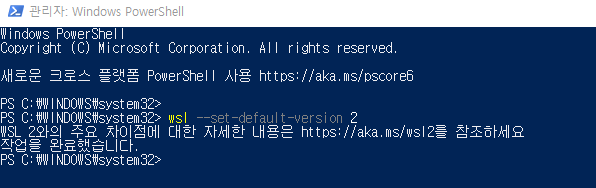
WSL2를 기본버전으로 설정했으면, Docker를 재실행 해준다.

근데 도커가 안돌아간다.
기가 막힌다.
이제 컴퓨터에 따라 해결 방법이 다르다.
회사 똥컴으로 도커를 돌리고 있는 내 PC는 휴렛패커드 제품이다.
BIOS 모드에 진입하려면 ESC or F10을 연타해준다.
BIOS 모드에 진입해서 다음처럼 가상화를 실행시킨다.
https://support.hp.com/us-en/document/ish_5637142-5637191-16
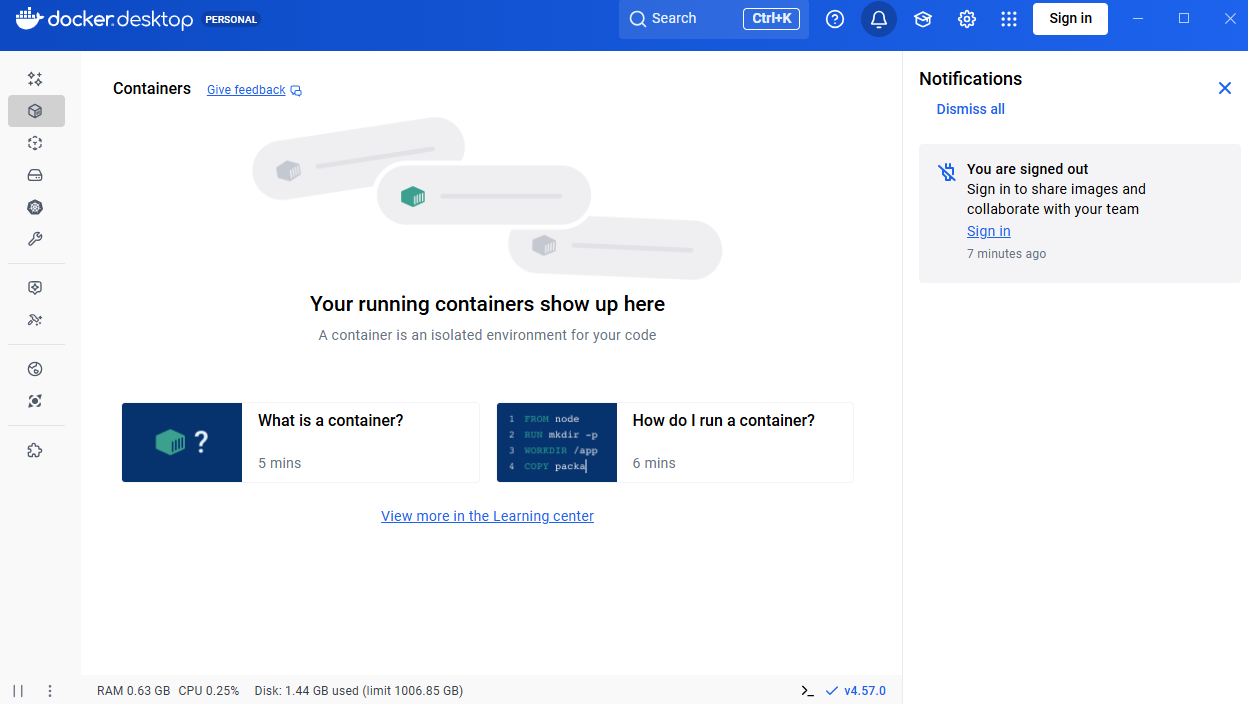
이후 powershell이나 cmd를 통해 docker의 version이 체크되는지 확인한다.

도커 설치 완료
'공부 > Docker' 카테고리의 다른 글
| Docker Image 관련 CLI (0) | 2026.01.23 |
|---|---|
| 도커 흐름 파악하기 (0) | 2026.01.22 |
| Docker 시작하기 (0) | 2026.01.19 |